
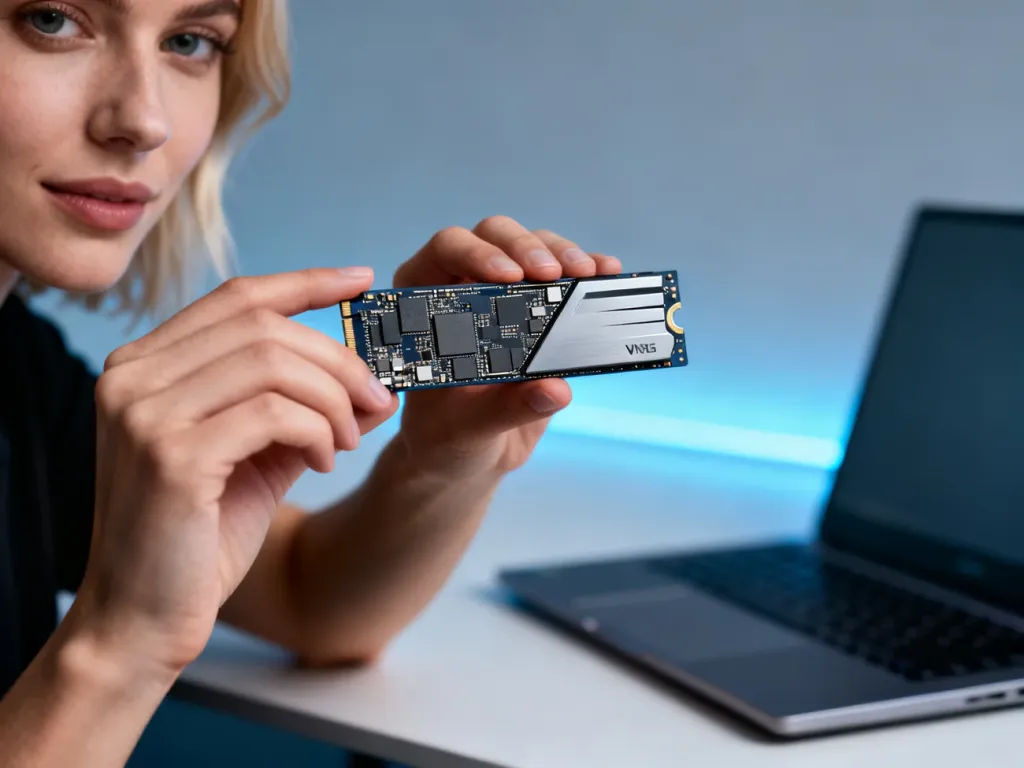
Dysk SSD to nowoczesny nośnik danych oparty na pamięci flash, który potrafi przyspieszyć komputer kilkukrotnie w porównaniu z klasycznym HDD. Zyskujesz błyskawiczny start systemu, cichą pracę, mniejsze zużycie energii i znacznie większą odporność na wstrząsy. Jeśli chcesz zrozumieć, jak to działa, jaki typ SSD wybrać i dlaczego w 2026 roku trudno wyobrazić sobie komputer bez takiego dysku – czytaj dalej.
Dysk SSD – co to jest?
Dysk SSD (Solid State Drive) to napęd półprzewodnikowy, który przechowuje dane w kościach pamięci NAND flash, a nie na wirujących talerzach jak HDD. W środku znajdziesz płytkę PCB z układami scalonymi, kontrolerem, często niewielką pamięcią cache i złączem komunikacyjnym, ale nie ma tam żadnych ruchomych części. Dzięki temu urządzenie jest odporne na wstrząsy, bardzo szybkie i pracuje praktycznie bezgłośnie.
Pod względem technicznym jest bliżej mu do pendrive’a niż do klasycznego „dysku twardego”. Różnica jest jednak kolosalna w parametrach – typowy nośnik SATA SSD potrafi odczytywać dane ponad trzy razy szybciej niż HDD, a szybkie modele NVMe osiągają dziesiątki razy wyższe prędkości. W 2026 roku w laptopach i nowych PC standardem stał się dysk SSD jako główny nośnik systemowy.
Jak działa dysk SSD?
Podstawą działania są komórki pamięci NAND flash, które przechowują elektrony w tzw. bramkach pływających. Każda komórka może reprezentować wartość 0 lub 1 (lub więcej stanów, gdy zapisuje wielobitowo), a z milionów takich komórek powstają bloki i strony, którymi zarządza kontroler. Kluczowa cecha – dane nie znikają po odłączeniu zasilania, w przeciwieństwie do RAM.
Linie bitów w pamięci NAND są ułożone szeregowo, więc odczyt następuje całymi wierszami, niemal natychmiast. Ominięcie mechaniki – bez przesuwania głowicy nad talerz – sprawia, że czas dostępu liczony jest w mikrosekundach, a nie milisekundach jak w HDD. Kontroler SSD rozkłada zapis na wiele kości, stosuje wyrównywanie zużycia (wear leveling) i korekcję błędów, aby utrzymać wysoką prędkość i żywotność.
Dysk SSD nie ma głowic ani talerzy – dane są zapisane w kościach NAND, a dostęp do nich jest wielokrotnie szybszy niż w dysku talerzowym.
Żywotność producent opisuje zwykle dwoma parametrami: MTBF (średni czas między awariami, często rzędu 1,8–2 mln godzin) oraz TBW – całkowitą ilością danych, jaką można zapisać na dysku w terabajtach przed zużyciem komórek. Dla konsumenckich modeli TBW liczony jest dziś często w setkach, a w wyższej klasie nawet w ponad tysiącu terabajtów.
Jakie są rodzaje pamięci NAND w SSD?
To, jak szybko i jak długo będzie działał nośnik, w dużej mierze zależy od rodzaju pamięci NAND flash. Różne typy określają, ile bitów przechowuje pojedyncza komórka i ile cykli zapisu jest w stanie wytrzymać:
SLC, MLC, TLC i QLC – czym się różnią?
Najprostszy wariant to SLC (Single-Level Cell), gdzie każda komórka przechowuje 1 bit i wytrzymuje nawet do 100 000 cykli P/E. To idealne rozwiązanie do serwerów i zastosowań przemysłowych, ale bardzo drogie, więc praktycznie nie występuje w typowych dyskach domowych. Segment konsumencki opiera się obecnie głównie na MLC, TLC i QLC.
MLC (Multi-Level Cell) zapisuje 2 bity w komórce i zwykle oferuje do ok. 10 000 cykli. Łączy dobrą wydajność z rozsądną ceną, dlatego spotykamy ją w lepszych modelach do domu i pracy. TLC (Triple-Level Cell) upycha 3 bity, ma ok. 3000 cykli P/E, jest tańsza, ale wolniejsza i mniej trwała, choć wciąż wystarczająca do typowego użytku. QLC (Quad-Level Cell) przechowuje 4 bity w komórce, daje najwyższą pojemność przy najniższym koszcie, ale odwdzięcza się mniejszą żywotnością i niższą prędkością przy długotrwałym zapisie.
Im więcej bitów w jednej komórce NAND, tym niższa cena za gigabajt, ale też krótsza żywotność i niższa prędkość zapisu przy dużym obciążeniu.
Na czym polega 3D NAND?
Aby zwiększyć pojemność bez drastycznego pogorszenia parametrów, producenci przeszli na 3D NAND. Komórki układa się warstwowo – jedna nad drugą – zamiast tylko w płaskiej strukturze. Dzięki temu można podnieść gęstość upakowania danych, poprawić parametry energetyczne i utrzymać rozsądną trwałość. Dzisiejsze SSD konsumenckie niemal w całości korzystają z tej technologii.
Jakie interfejsy mają dyski SSD?
Ten sam typ nośnika możesz spotkać w różnych formach i z różnymi interfejsami. Od tego zależy nie tylko sposób montażu, ale przede wszystkim prędkość transferu danych i zgodność z płytą główną.
SSD SATA
Najstarszy i wciąż bardzo popularny wariant to SATA. Dysk ma zwykle format 2,5 cala, podłącza się go kablem do płyty głównej i zasilacza. Limit interfejsu SATA III to około 600 MB/s, więc nawet najszybsze konstrukcje nie przekroczą tej bariery. Do biura, prostego laptopa czy modernizacji starszego PC to jednak ogromny skok względem HDD.
M.2 i NVMe
Smukłe nośniki M.2 montuje się bezpośrednio w gnieździe na płycie głównej – bez kabli. Tu mogą występować zarówno wolniejsze warianty SATA, jak i dyski korzystające z magistrali PCI Express i protokołu NVMe. Te drugie w wersji PCIe 3.0 x4 dochodzą do ok. 3500–4000 MB/s, a w PCIe 4.0 x4 potrafią przekroczyć 7000–8000 MB/s w odczycie sekwencyjnym.
W najwyższej półce pojawiają się już konstrukcje na PCIe 5.0, teoretycznie zdolne do transferów rzędu 10–14 GB/s. Takie prędkości wymagają jednak mocnego kontrolera, dobrego chłodzenia i nowej platformy sprzętowej. W wielu zastosowaniach komputer domowy nie wykorzysta pełni ich możliwości, ale w stacjach roboczych i serwerach różnica bywa zauważalna.
Dyski na PCIe jako karty rozszerzeń
Oprócz M.2 dostępne są także SSD w formie kart PCIe montowanych jak karta graficzna. Korzystają bezpośrednio z linii PCI Express, więc nadają się do bardzo szybkich zastosowań, np. w serwerach czy zaawansowanych stacjach roboczych. W komputerze domowym różnica względem dobrego M.2 NVMe bywa już mniejsza, za to zajmują więcej miejsca w obudowie.
SSD a HDD – dlaczego warto mieć SSD?
Porównanie SSD z HDD najlepiej widać w codziennym użytkowaniu. System zainstalowany na nośniku półprzewodnikowym uruchamia się w kilkanaście sekund, aplikacje startują „od strzału”, a gra ładuje poziomy wielokrotnie szybciej. W HDD czas dostępu ogranicza mechanika – talerz musi się obrócić, głowica znaleźć właściwy sektor, co wprowadza opóźnienia.
Różnice nie kończą się na szybkości. Brak ruchomych elementów daje kilka istotnych korzyści, szczególnie w laptopach: większą odporność na wstrząsy i upadki, cichą pracę oraz mniejsze zużycie energii. W praktyce oznacza to mniejsze ryzyko utraty danych po przypadkowym stuknięciu sprzętu na biurku i dłuższy czas pracy na baterii.
Jedynym minusem, który realnie trzeba brać pod uwagę, pozostaje cena za gigabajt. HDD wciąż oferują wyższą pojemność w niższej kwocie, dlatego wielu użytkowników wybiera dziś konfigurację hybrydową: szybki SSD jako dysk systemowy i nośnik na gry czy programy oraz pojemny talerzowiec jako archiwum.
| Cecha | SSD | HDD |
| Szybkość odczytu/zapisu | Bardzo wysoka (setki MB/s do kilku GB/s) | Niska (zwykle 100–200 MB/s) |
| Odporność na wstrząsy | Wysoka, brak części ruchomych | Niska, talerze i głowice podatne na uszkodzenia |
| Cena za 1 TB | Wyższa, zwłaszcza przy dużych pojemnościach | Niższa, korzystna przy dużych archiwach |
Jakie są główne zalety dysków SSD?
Różnice techniczne przekładają się na konkretne odczucia w pracy z komputerem. W typowym laptopie wymiana dysku talerzowego na nośnik flash często daje większy efekt niż zmiana procesora czy dołożenie niewielkiej ilości RAM. Co w praktyce zyskujesz:
- znacznie szybsze uruchamianie systemu operacyjnego,
- krótsze czasy ładowania gier i aplikacji,
- błyskawiczny dostęp do często używanych programów i plików,
- niższy pobór mocy, a więc dłuższa praca laptopa na baterii,
- ciszę – brak hałasu talerzy i głowic,
- większą odporność na uderzenia i wibracje.
Producenci oprogramowania też korzystają z tych zalet. Programy graficzne i montażowe chętnie używają szybkiego nośnika jako dysku roboczego, a nowoczesne gry PC i konsole nowej generacji wymagają SSD, bo silniki zakładają błyskawiczny streaming tekstur i danych.
Jakie prędkości oferują nowoczesne SSD?
W 2026 roku zakres osiągów jest bardzo szeroki. Podstawowy SSD SATA osiąga w praktyce do ok. 550–600 MB/s. Dysk M.2 na PCIe 3.0 x4 potrafi dojść do 3500–4000 MB/s, a modele na PCIe 4.0 x4 sięgają nawet 7000–8000 MB/s w odczycie sekwencyjnym. Pierwsze konsumenckie konstrukcje na PCIe 5.0 przekraczają już 10 000 MB/s.
Tak duże transfery mają swoją cenę w postaci ciepła – szybkie SSD NVMe nagrzewają się mocniej, szczególnie w kompaktowych obudowach. Wysoka temperatura (powyżej około 70–90°C, zależnie od modelu) może uruchomić mechanizm throttlingu, w którym kontroler zmniejsza prędkość, aby się chronić. Z tego powodu w wydajnych konstrukcjach desktopowych stosuje się radiatory, a wiele płyt głównych ma fabryczne osłony termiczne na sloty M.2.
Na co zwrócić uwagę przy wyborze SSD?
Sam napis „SSD” na pudełku nie mówi jeszcze wiele. Żeby nowy dysk rzeczywiście spełnił oczekiwania, warto sprawdzić kilka parametrów i dopasować je do tego, jak korzystasz z komputera:
- format – 2,5 cala na SATA czy kompaktowy moduł M.2,
- interfejs – SATA czy PCIe z obsługą NVMe,
- pojemność – w 2026 r. sensownym minimum do systemu jest 500 GB, a najczęściej wybiera się 1–2 TB,
- rodzaj pamięci NAND – TLC to dziś złoty środek między ceną a trwałością, QLC służy głównie do tanich, pojemnych nośników,
- deklarowany TBW oraz okres gwarancji,
- obecność radiatora, jeśli planujesz intensywne obciążenie lub montaż blisko gorących podzespołów.
Trzeba też upewnić się, że płyta główna lub laptop obsługują daną generację PCIe i typ złącza. Dysk M.2 NVMe nie zadziała w porcie przeznaczonym wyłącznie dla M.2 SATA, a nośnik PCIe 4.0 podłączony do starszej platformy 3.0 zadziała, ale z niższą prędkością.
Dobór SSD zawsze zaczynaj od sprawdzenia, jakie złącza i generacje PCIe obsługuje Twoja płyta główna lub laptop.
Dlaczego w 2026 roku warto mieć SSD?
W 2026 roku dysk półprzewodnikowy przestał być luksusem, a stał się standardem – zarówno w nowych laptopach, jak i komputerach stacjonarnych. Przy cenach, które spadły do akceptowalnego poziomu, oraz pojemnościach 1–2 TB uznawanych już za typowe, trudno racjonalnie bronić się przed taką modernizacją. Nawet tańszy model SATA dramatycznie odmładza kilkaletni komputer.
Jeśli chcesz, aby Twój sprzęt szybko reagował na polecenia, błyskawicznie ładował programy i gry, działał ciszej i dłużej na baterii – dysk SSD jest dziś podstawowym elementem konfiguracji. Nawet przy ograniczonym budżecie warto przeznaczyć na niego część środków, bo wpływ na komfort pracy jest większy niż w przypadku wielu innych podzespołów.
FAQ – najczęściej zadawane pytania
Co to jest dysk SSD i czym różni się od HDD?
SSD to napęd półprzewodnikowy oparty na pamięci NAND flash, bez ruchomych części, co daje szybszy dostęp do danych i większą odporność na wstrząsy niż HDD.
Jak działa pamięć NAND w dysku SSD?
Dane zapisują się w komórkach przechowujących elektrony w bramkach pływających, a kontroler zarządza blokami i stronami, zapewniając szybki odczyt i mechanizmy przedłużające żywotność.
Jakie są główne typy pamięci NAND i czym się różnią?
SLC, MLC, TLC i QLC różnią się liczbą bitów na komórkę; im więcej bitów, tym niższy koszt za GB, ale krótsza żywotność i niższa prędkość przy dużym zapisie.
Czym jest 3D NAND i jakie daje korzyści?
3D NAND układa komórki warstwowo, co pozwala zwiększyć gęstość zapisu, poprawić efektywność energetyczną i utrzymać solidną trwałość nośnika.
Jakie interfejsy SSD spotkam w komputerze i które są najszybsze?
Najpopularniejsze to SATA (do ok. 600 MB/s) oraz M.2 z NVMe wykorzystującym PCIe; PCIe 4.0 i 5.0 oferują znacznie wyższe transfery, sięgające kilku i kilkunastu GB/s.
Dlaczego szybkie SSD mogą wymagać chłodzenia?
Bardzo wysokie transfery generują więcej ciepła, a przy wysokich temperaturach kontroler może ograniczać wydajność przez throttling, dlatego stosuje się radiatory.
Na co zwrócić uwagę przy wyborze SSD do laptopa?
Sprawdź format (2,5″ vs M.2), obsługiwany interfejs (SATA czy PCIe/NVMe), pojemność, rodzaj NAND, deklarowane TBW oraz obecność radiatora przy intensywnym użyciu.
Czy warto wymienić HDD na SSD w 2026 roku?
Tak — SSD stały się standardem ze względu na szybsze uruchamianie systemu, krótsze ładowanie aplikacji, cichszą pracę i lepszą efektywność energetyczną, choć HDD wciąż oferują lepszą cenę za dużą pojemność.

